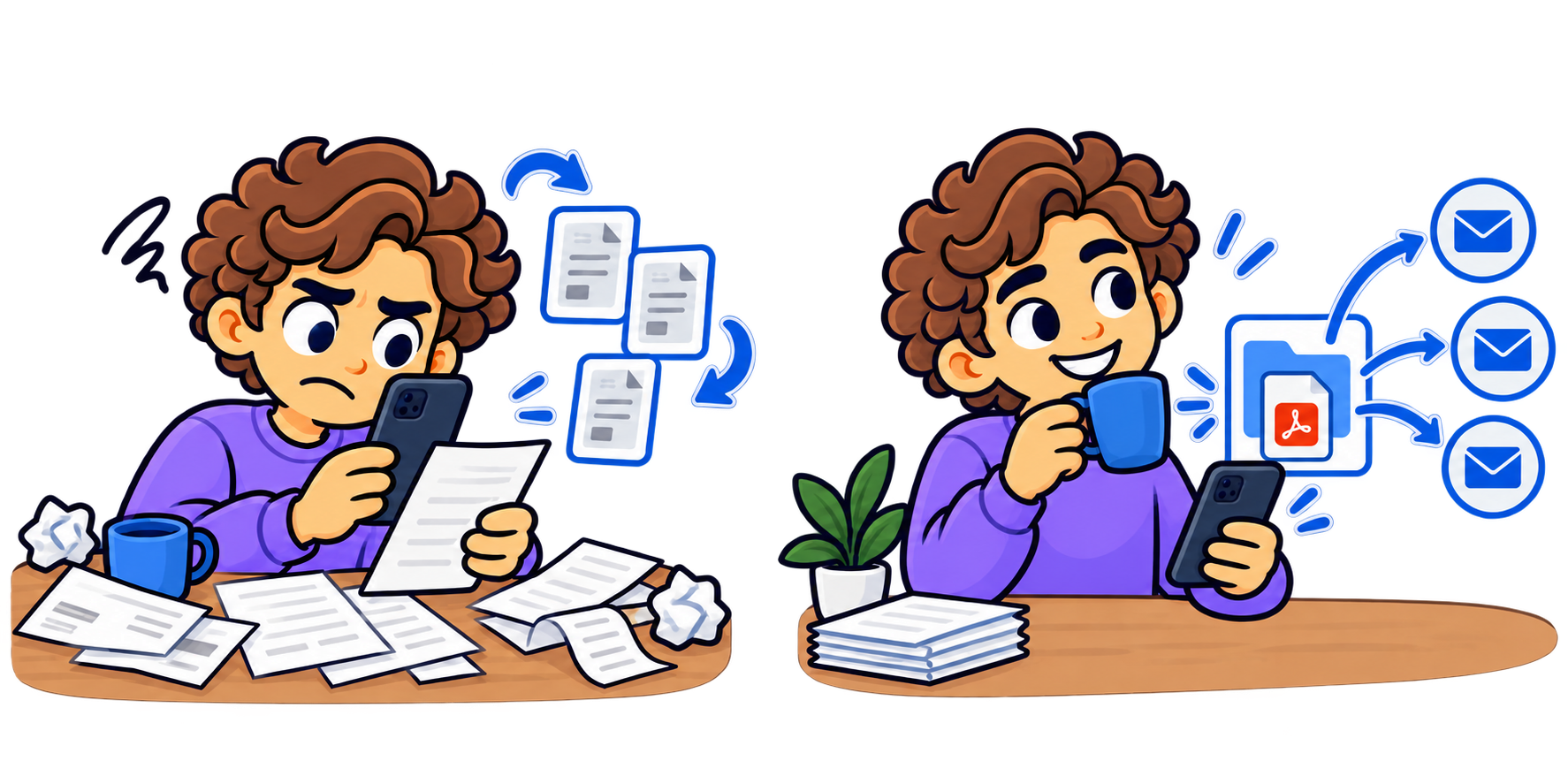
Ein Stapel Dateien.
Unklare Namen. Alles durcheinander.
Verbinden Sie Ihr Konto, verstehen Sie die erteilten Berechtigungen und ordnen Sie Dokumente in Ihrem Drive – mit klaren Einstellungen für Verarbeitung und Verbindung.

ORDNUNG MIT KONTROLLE
Eine klare Ablage. Ihr Drive. Zugriff, den Sie wählen.
Unklare Namen. Alles durcheinander.
Klare Ordner und Namen nach Ihren Regeln.
Geordnete Dokumente bleiben in Ihrem verbundenen Google Drive. Trennen löscht sie nicht.
TLS schützt Daten auf dem Weg zwischen Diensten.
TLSZugriff auf von Sortify erstellte oder ausdrücklich freigegebene Dateien. Die Ordnerauswahl gibt nicht automatisch alle enthaltenen Dateien frei.
Verbundene Zugangsdaten werden verschlüsselt gehandhabt. Autorisierte Dienste nutzen sie für Ihre angeforderten Aktionen.
VERBINDUNG EINRICHTEN
Konto auswählen. Zugriff prüfen. Ablage bestätigen.
Öffnen Sie Speicher, wählen Sie Google Drive und verbinden Sie das gewünschte Google-Konto.
Lesen Sie Googles Zugriffsanfrage. Die Vorschau zeigt eingeschränkten Zugriff; manche Funktionen benötigen vollen Zugriff.
Prüfen Sie in Sortify Verbindung und Upload-Zugriff sowie Workspace-Ordner und Ordnerstruktur.
IHRE BERECHTIGUNGEN
Ihr Workspace-Ordner steuert die Ablage. Er ist keine von Google durchgesetzte Berechtigungsgrenze.
VOM DOKUMENT ZUM ORDNER
Ihre Ordnerstruktur und Dateinameneinstellungen steuern die Ablage in Drive.
Eine Rechnung kann beispielsweise unter Rechnungen / 2026 mit einem Namen nach Ihren Regeln abgelegt werden. Dokumentinhalt und Vorlage bestimmen das tatsächliche Ergebnis.
Hochladen → klassifizieren → benennen → ablegen. Prüfen Sie das verarbeitete Dokument und korrigieren Sie bei Bedarf seine Angaben. Upload und Klassifizierung können zu unterschiedlichen Zeiten enden; prüfen Sie das Ergebnis vor einem erneuten Upload.
Automatische Vorschau · keine Änderung an Ihren Einstellungen
OPTIONALE AUTOMATIK
Aktivieren Sie die automatische Klassifizierung für Ihren Drive-Eingang.
Der Workspace-Inhaber muss die Automatik mit eingerichteter Ordnerstruktur aktivieren. Die Drive-Verbindung allein aktiviert sie nicht. Unterstützte Dateien müssen direkt in Unclassified liegen; Unterordner werden nicht geprüft.
Prüfungen laufen gewöhnlich innerhalb weniger Minuten. Auch vorhandene Dateien können Klassifizierungskontingent verbrauchen. Prüfen Sie Gründe für übersprungene Dateien.
Ausschalten stoppt künftige Prüfungen; eingereihte Dateien können noch fertig werden. Drive-Verbindung und gespeicherte Dateien bleiben erhalten.
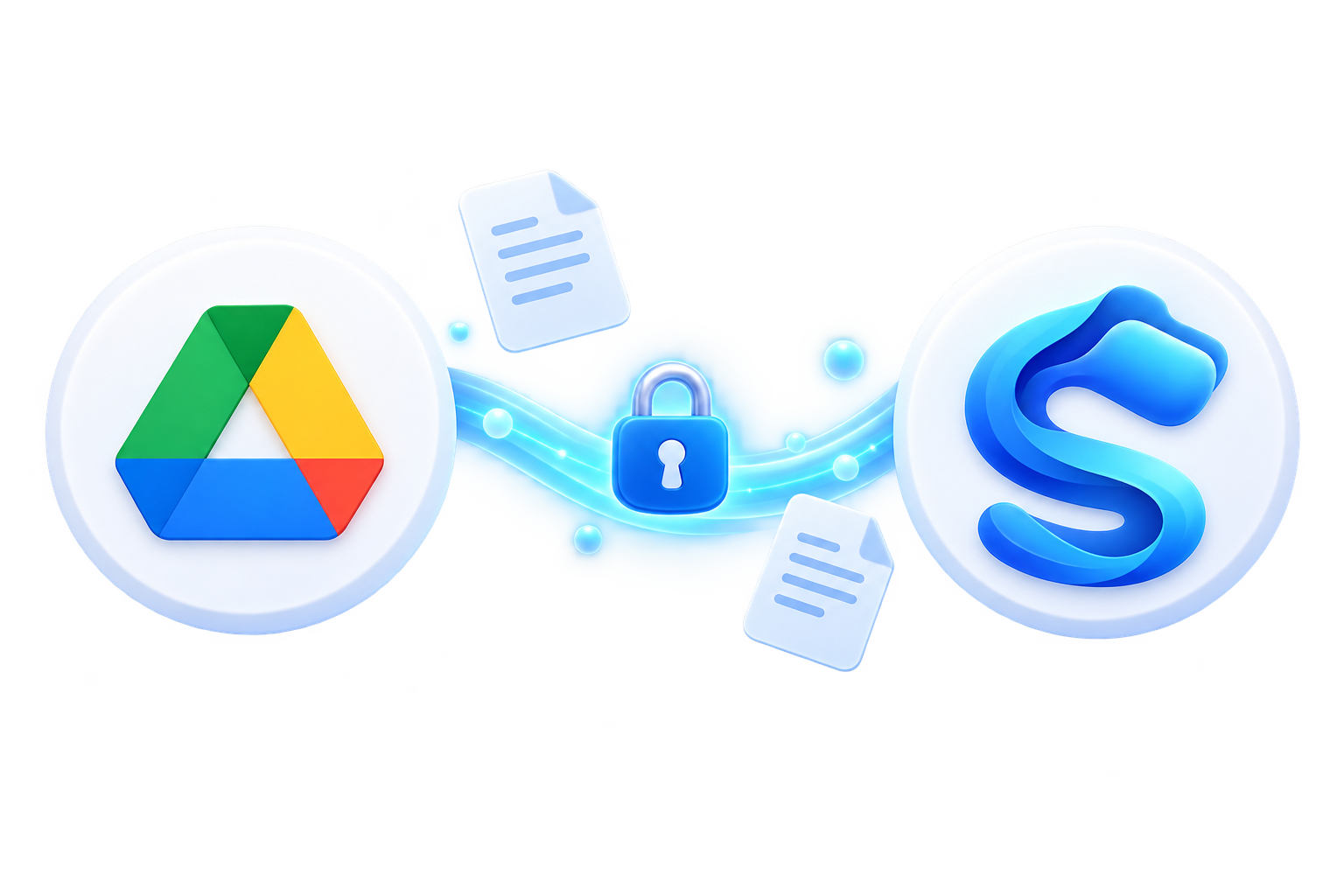
Bild: sichere Übertragung und verschlüsselte Zugangsdaten
DATENSCHUTZ
Schutz bei der Übertragung. Verschlüsselte Zugangsdaten. Klare Grenzen bei der Verarbeitung.
TLS schützt Daten bei der Übertragung. Drive-Zugangsdaten werden verschlüsselt gehandhabt; autorisierte Servervorgänge können sie für angeforderte Funktionen nutzen.
Das verspricht keine identische Verschlüsselung aller Dokumente, Caches oder Downloads.
Bild: lesbare Dokumente und KI-Verarbeitung
KI-VERARBEITUNG
KI-Dokumentverarbeitung ist nicht Ende-zu-Ende-verschlüsselt. Sie benötigt lesbare Inhalte oder extrahierte Informationen.
Manche Abläufe nutzen temporäre Cloud-Kopien oder Dateilinks. Der Zugriffsentzug löscht keine bereits beim Anbieter eingegangenen Kopien. Verarbeitung und Aufbewahrung hängen von Anbieter und Konfiguration ab. Keine Trainingsnutzung bedeutet nicht automatisch keine Aufbewahrung.
Prüfen Sie die KI-Einwilligung im Konto und wählen Sie bewusst, welche Dokumente Sie einreichen.
BEISPIEL AUS DEM ALLTAG
Die Steuerberatung fragt Alex nach einer bereits in Google Drive abgelegten Rechnung. Mit dem erforderlichen Zugriff findet Alex das Dokument in Sortify, prüft den Empfänger und sendet es über das verbundene E-Mail-Konto.


Interaktive Illustration · Beispielverbindung
Testen Sie Trennen und erneutes Verbinden. Die Vorschau ändert Ihr Konto nicht. In der App kann eine erneute Google-Autorisierung nötig sein.
SIE BEHALTEN DIE KONTROLLE
Ihre Verbindung und Ihre Dokumente sind getrennt. Die Vorschau zeigt, was sich ändert und was bleibt.
Bei fehlendem oder abgelaufenem Zugriff prüfen Sie das Google-Konto und nutzen Reparieren oder erneut Verbinden. Prüfen Sie Googles Berechtigungsanfrage und den Verbindungsstatus. Wiederholen Sie anschließend die betroffene Aktion, falls angeboten.
Trennen oder Zugriffsentzug kann verbundene Vorgänge stoppen. Drive-Dokumente werden dadurch nicht gelöscht; Downloads und versendete Kopien werden nicht zurückgerufen. Ein Speicherwechsel verschiebt vorhandene Dateien nicht automatisch.
Teamrollen und Google-Berechtigungen sind getrennt. Der Widerruf der KI-Einwilligung macht frühere Verarbeitung nicht rückgängig. Ein Verlaufseintrag ist nicht die Quelldatei; Aufbewahrungszeiten variieren je Datenart.
GOOGLE DRIVE · IHRE FRAGEN
Alles Wichtige für Ihren Start mit Sortify.
Ihre Frage ist nicht dabei?Sprechen wirPrüfen Sie das verbundene Google-Konto und die Zugriffsstufe. Eingeschränkter Zugriff kann vorhandene Dateien ausschließen. Reparieren oder erneuern Sie abgelaufenen Zugriff und wiederholen Sie die Aktion, falls angeboten.
GOOGLE DRIVE
Melden Sie sich an, öffnen Sie Speicher und prüfen Sie den Zugriff vor dem ersten Upload.